
Appearance
Quản lý Đơn vị (Tenant)
Quản lý danh sách các Doanh nghiệp, Hợp tác xã (HTX) sử dụng hệ thống TrustID.
Truy cập
- Menu: Quản trị → Quản lý Đơn vị
- Đường dẫn:
/tenants - Vai trò: ADMIN
- Menu: Quản trị → Quản lý Đơn vị
Giao diện chính
Trang Quản lý Tenant hiển thị danh sách các đơn vị đã đăng ký dưới dạng bảng:
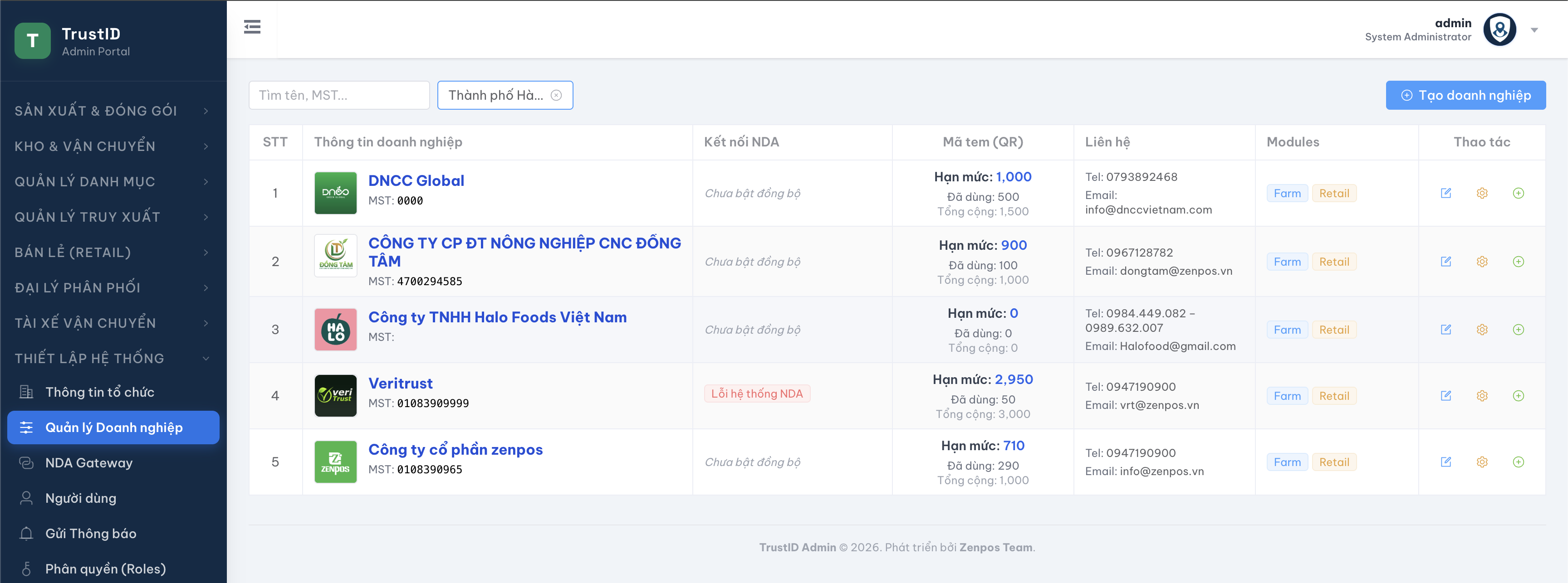
| Cột | Mô tả |
|---|---|
| Tên đơn vị | Tên doanh nghiệp / HTX |
| Mã số thuế | MST hoặc giấy phép kinh doanh |
| Người đại diện | Tên người đại diện pháp luật |
| Trạng thái | Active (Hoạt động) / Inactive (Khóa) |
| Ngày tạo | Ngày đơn vị được đăng ký |
| Hành động | Sửa, Cấu hình, Khóa/Mở khóa |
Các thao tác
Tạo Tenant mới
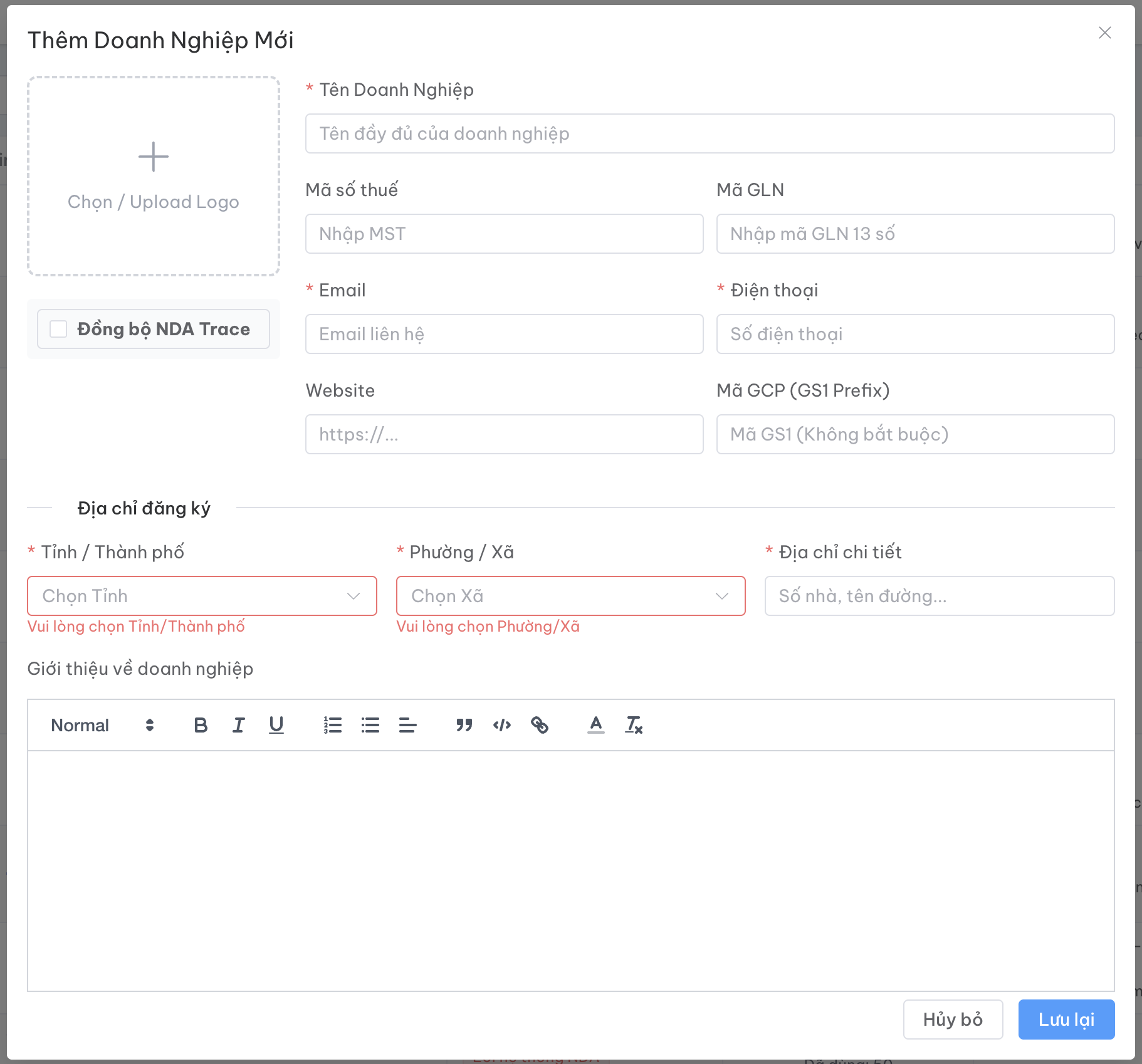
- Nhấn nút "+ Thêm Đơn vị" ở góc trên bên phải
- Điền thông tin bắt buộc trong form:
| Trường | Bắt buộc | Mô tả |
|---|---|---|
| Tên đơn vị | ✅ | Tên doanh nghiệp / HTX |
| Mã số thuế | ✅ | MST hoặc số giấy phép |
| Địa chỉ | ✅ | Địa chỉ trụ sở |
| Người đại diện | ✅ | Họ tên người đại diện |
| ✅ | Email liên hệ | |
| Số điện thoại | SĐT liên hệ | |
| Logo | Ảnh logo đơn vị |
- Nhấn "Tạo mới" để hoàn tất
💡 Lưu ý: Sau khi tạo Tenant, hệ thống sẽ tự động tạo tài khoản TENANT_ADMIN cho đơn vị đó. Email kích hoạt sẽ được gửi đến người đại diện.
Chỉnh sửa Tenant
- Nhấn nút "Sửa" (biểu tượng bút chì) trên dòng Tenant cần sửa
- Cập nhật thông tin cần thay đổi
- Nhấn "Cập nhật" để lưu
Khóa / Mở khóa Tenant
- Nhấn nút "Khóa" trên dòng Tenant
- Xác nhận thao tác trong hộp thoại
⚠️ Cảnh báo: Khi khóa Tenant, tất cả người dùng thuộc Tenant đó sẽ không thể đăng nhập vào hệ thống.
Cấu hình Module cho Tenant
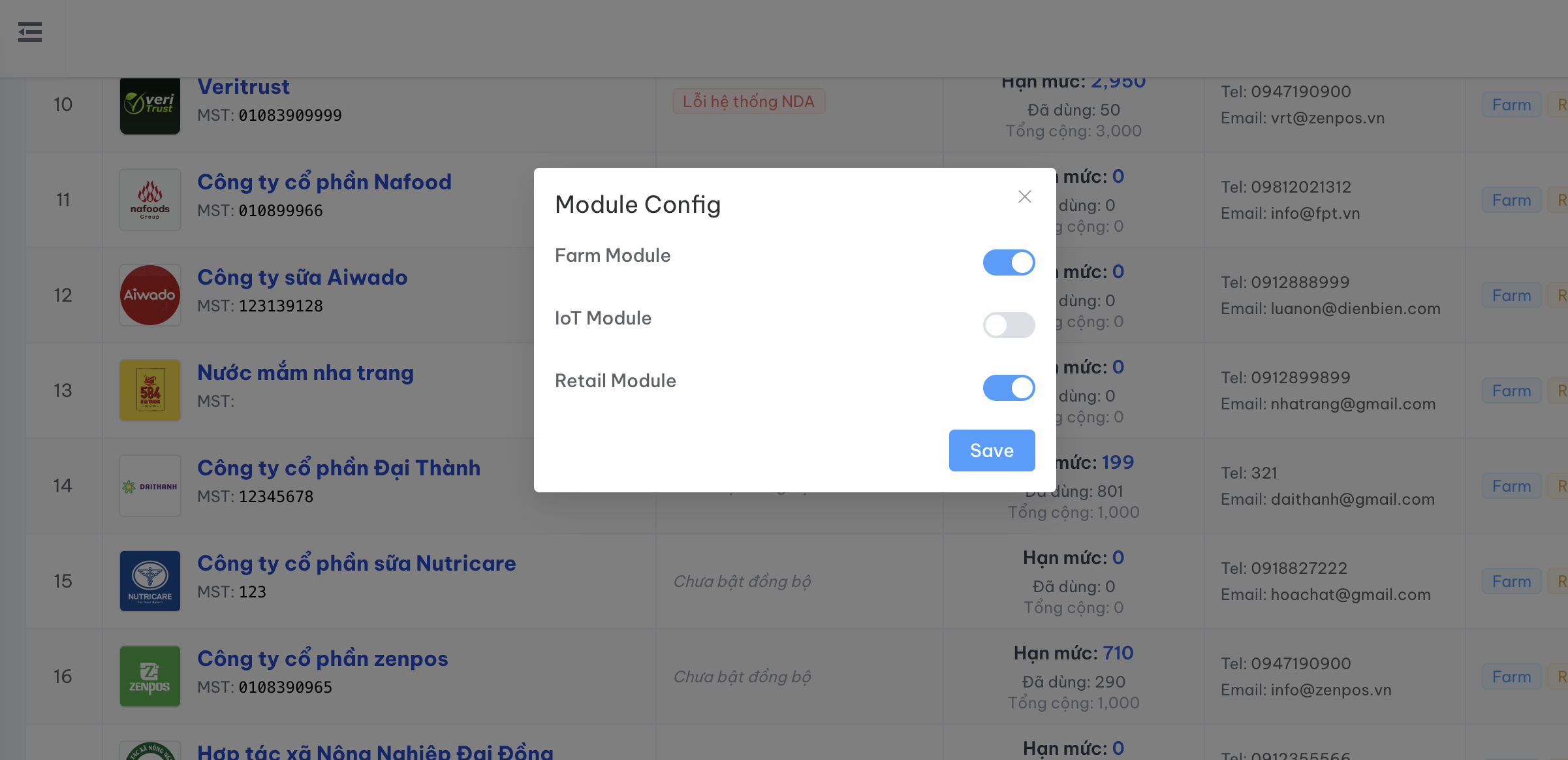
- Nhấn nút "Cấu hình" (biểu tượng bánh răng)
- Bật/tắt các module nghiệp vụ:
- ☐ Module Sản xuất (Farm)
- ☐ Module IoT
- ☐ Module Đóng gói
- ☐ Module Vận chuyển
- ☐ Module Bán lẻ
- Nhấn "Lưu cấu hình"
💡 Ghi chú: Khi module bị tắt, toàn bộ menu và tính năng liên quan sẽ ẩn khỏi giao diện của Tenant đó.
Tìm kiếm & Lọc
- Tìm kiếm: Nhập tên hoặc MST vào ô tìm kiếm
- Lọc trạng thái: Chọn "Tất cả", "Hoạt động", hoặc "Đã khóa"